
К нам обратилась компания со следующей задачей:
Хотелось бы добавить функцию "Множественное копирование", чтобы можно было копировать цели на 20 сотрудников одновременно, так как у нас 86 должностей и 1720 целей в планах.
Для решения такой задачи в приложение “KPI – Эффективность работы компании” был добавлен функционал копирование целей для одного или нескольких сотрудников.
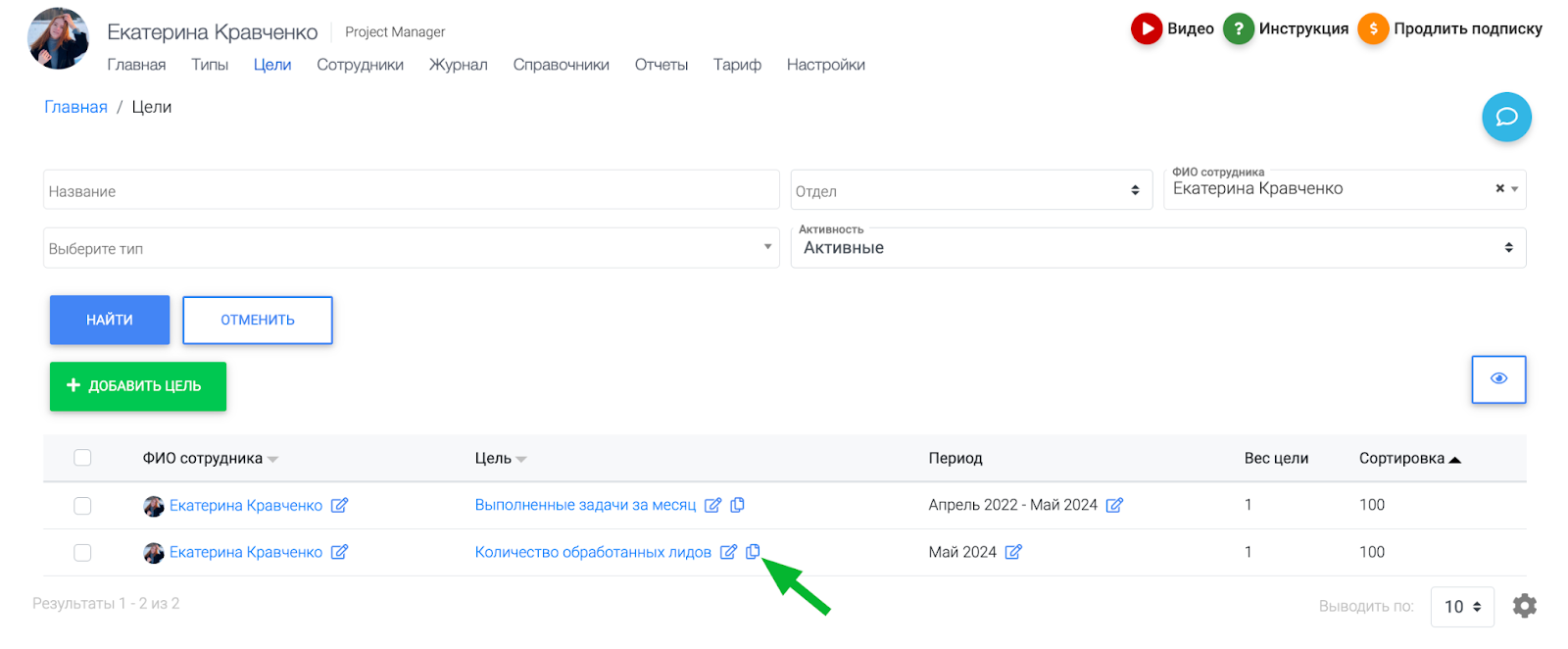
На страницу со списком целей сотрудников была добавлена кнопка "Копирование цели". По клику на кнопку открывается всплывающее окно для выбора сотрудников.
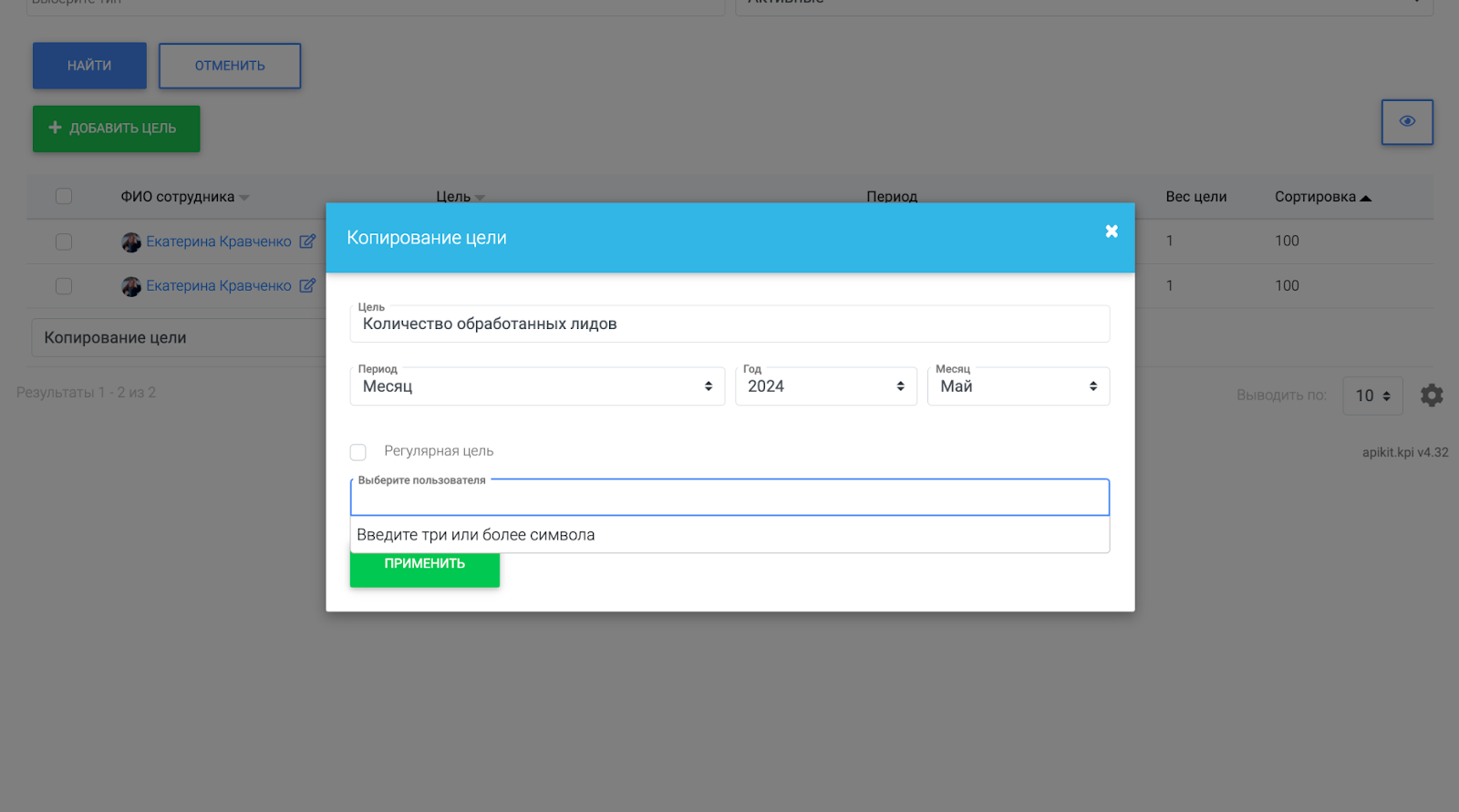
Функционал по копированию целей
При копировании цели на выбранных сотрудников, она сохраняет все свои настройки.
Рассмотрим копирование "Целей" в следующих ситуациях:
- Копирование одной цели для сотрудников;
- Копирование нескольких целей для сотрудников..
Пример №1: скопируем одну цель "Количество обработанных лидов" для нескольких сотрудников. Для этого перейдем на страницу со списком целей и нажмем на кнопку рядом с целью "Копирование цели".
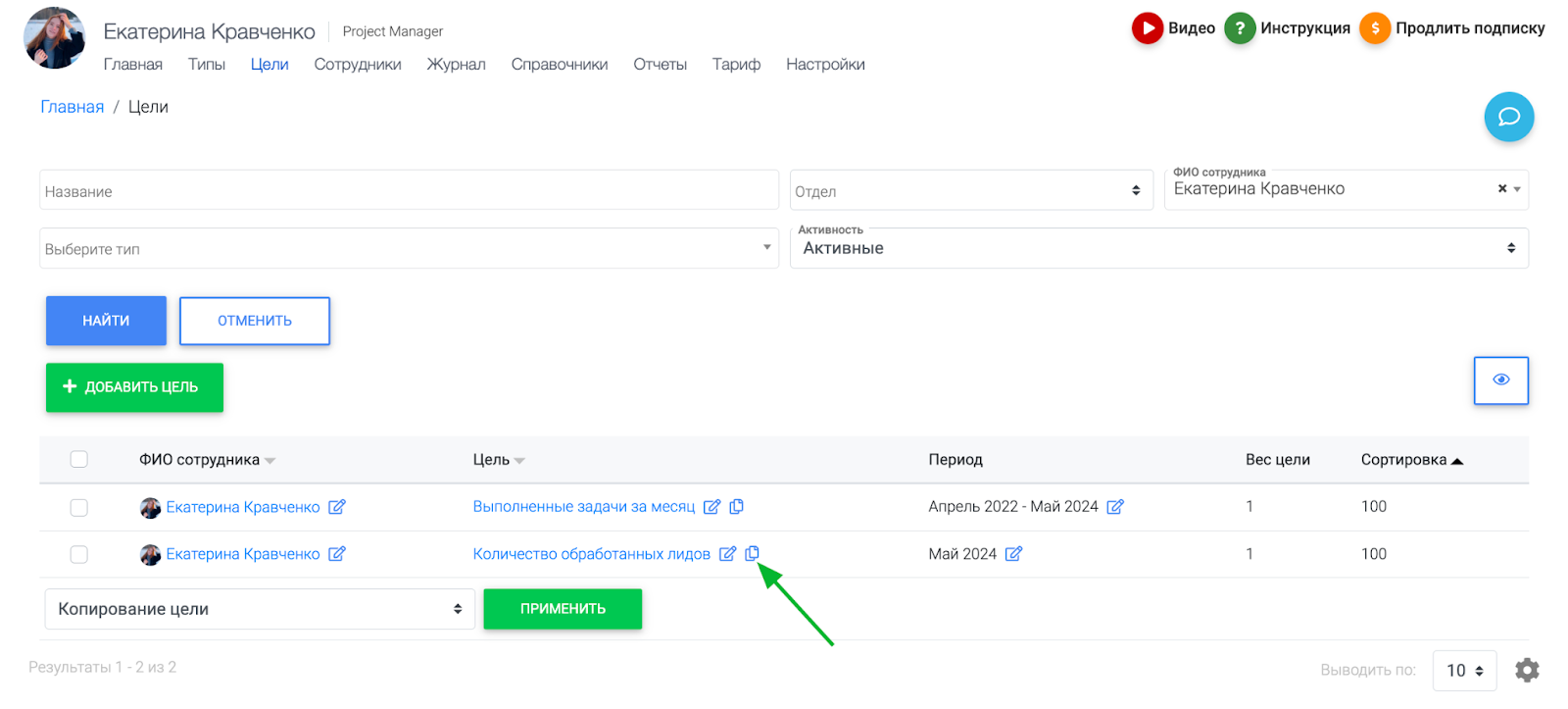
Копирование одной цели
Затем открывается всплывающее окно, в котором мы выбираем "Период", "Год" и "Месяц" действия цели для выбранных сотрудников, а также отмечаем опцию "Регулярная цель". При необходимости название цели можно изменить в поле "Цель".
Далее в поле "Выбрать пользователей" добавляем сотрудников, для которых будет действовать эта цель, и нажимаем на кнопку "Применить".
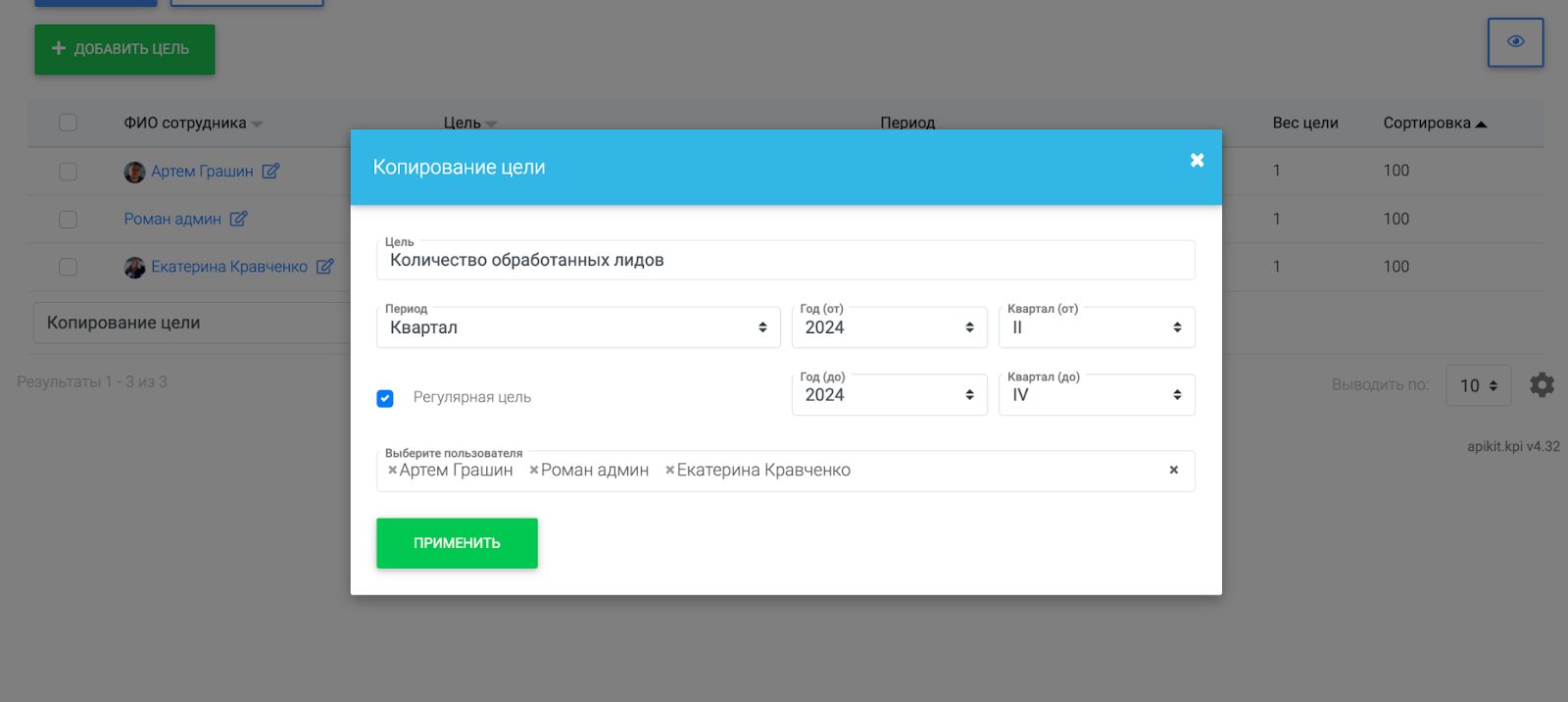
Всплывающее окно для копирования цели
После сохранения изменений на странице со списком целей отображается, что цель "Количество обработанных лидов" была применена к выбранным сотрудникам с заданной периодичностью.
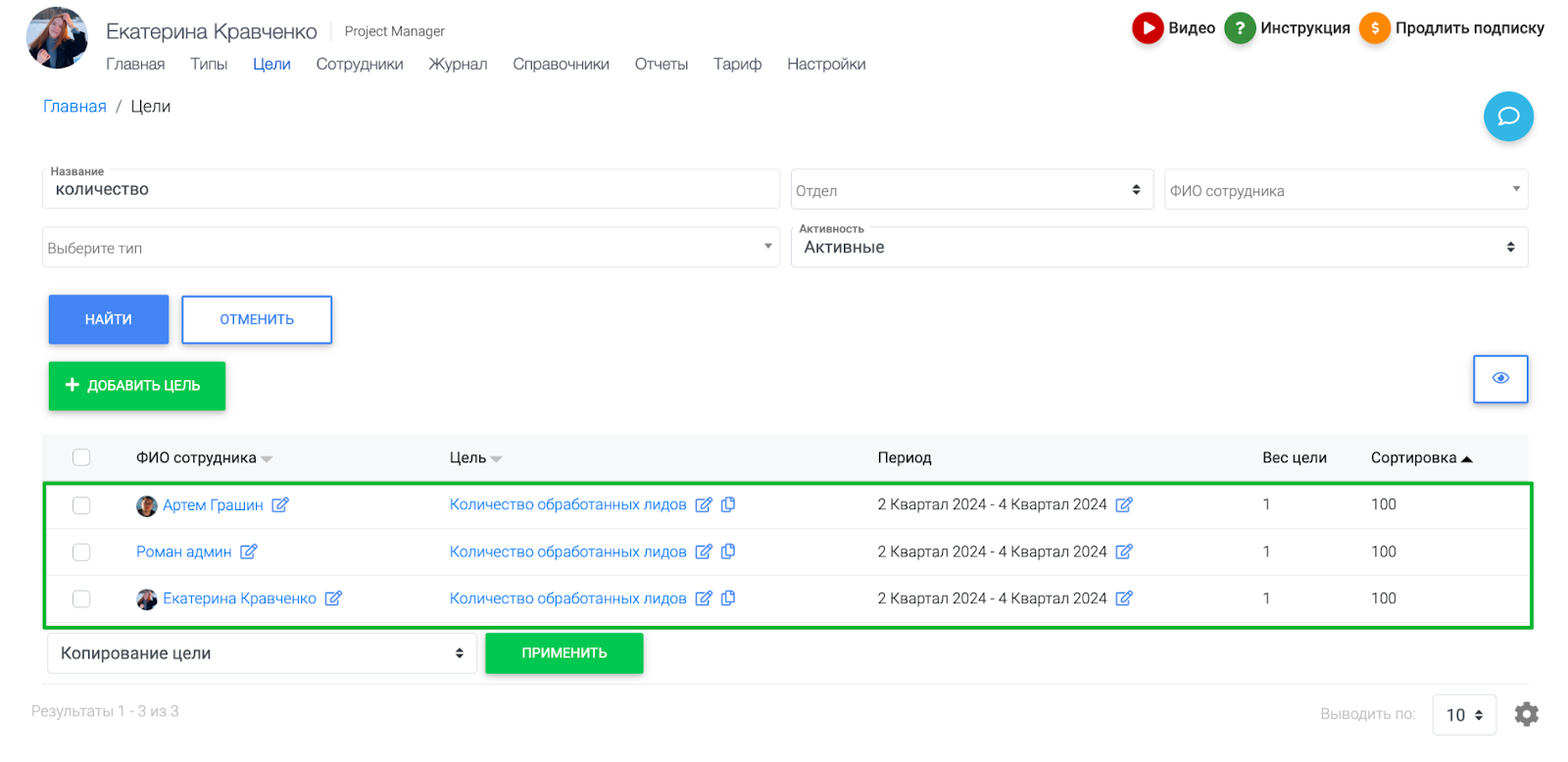
Скопированная цель для нескольких сотрудников
Пример №2: скопируем несколько целей по задачам для нескольких сотрудников. Для этого перейдем на страницу со списком целей сотрудников и выберем необходимые нам цели. Далее во множественных действиях выбираем "Копирование цели" и нажимаем на кнопку "Применить".
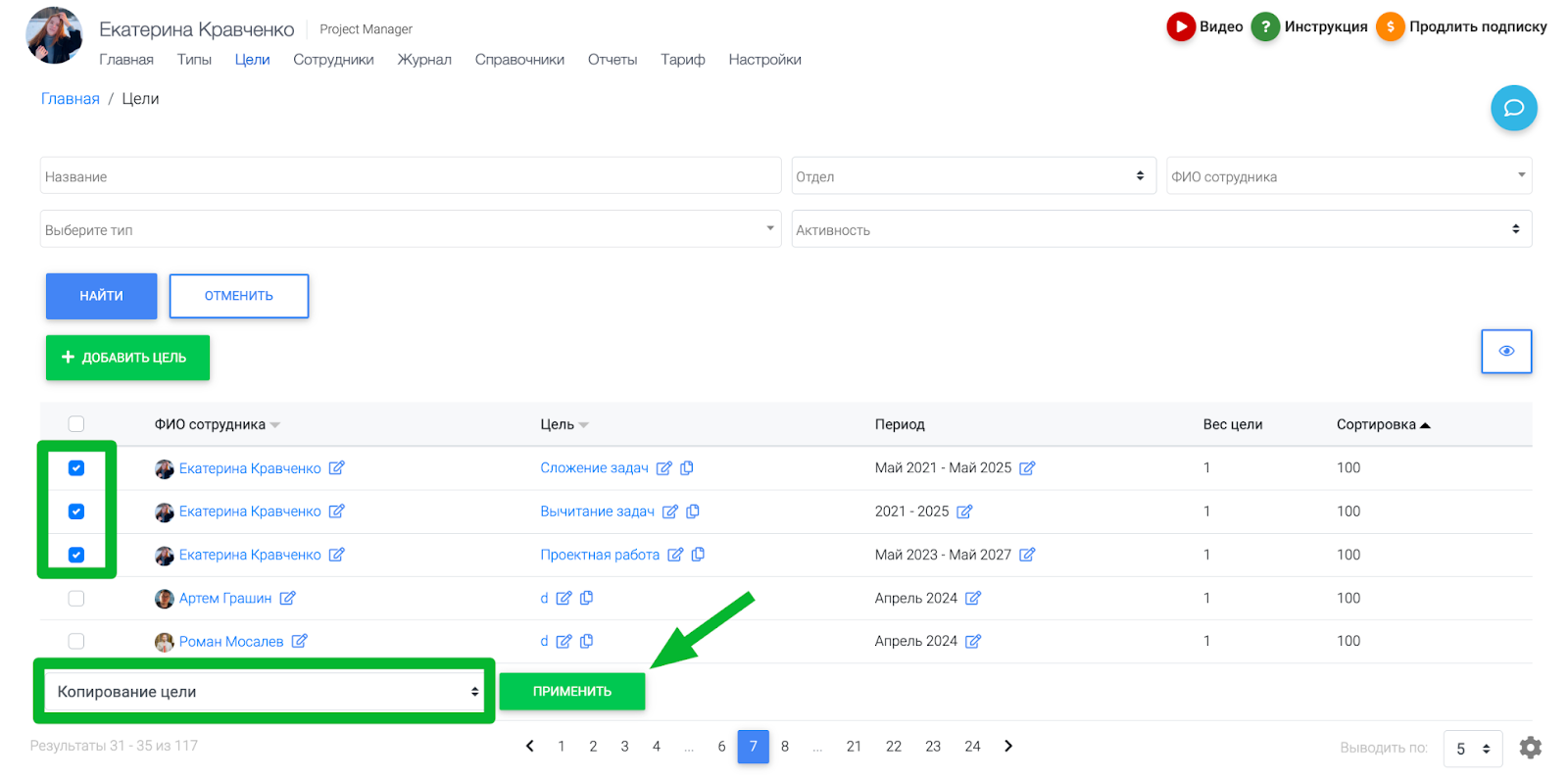
Копирование цели через множественные действия
Затем открывается всплывающее окно, в котором мы выбираем "Период", "Год" и "Месяц" действия цели для выбранных сотрудников, а также отмечаем опцию "Регулярная цель". При необходимости название цели можно изменить в поле "Цель".
Далее в поле "Выбрать пользователей" добавляем сотрудников, для которых будет действовать эта цель, и нажимаем на кнопку "Применить".
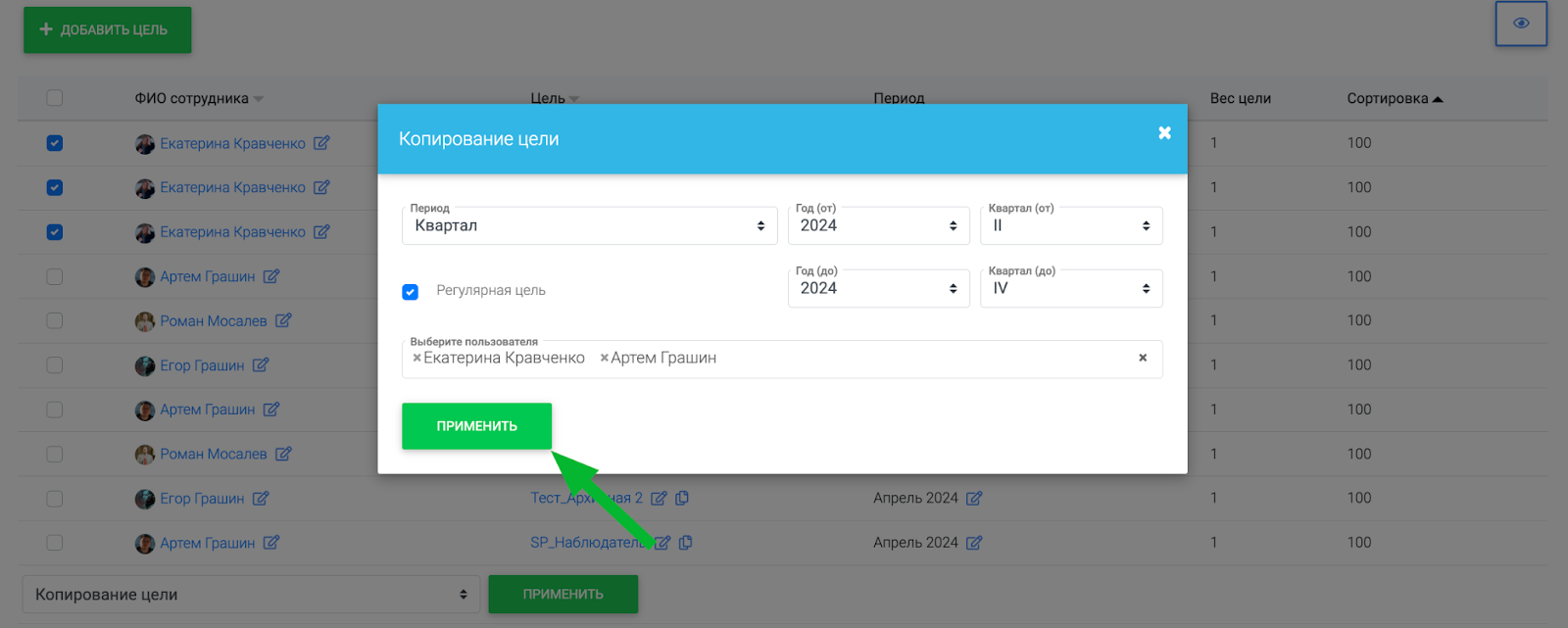
Всплывающее окно для копирования целей
После сохранения изменений на странице со списком целей отображается, что скопированные цели были применены к выбранным сотрудникам с заданной периодичностью.
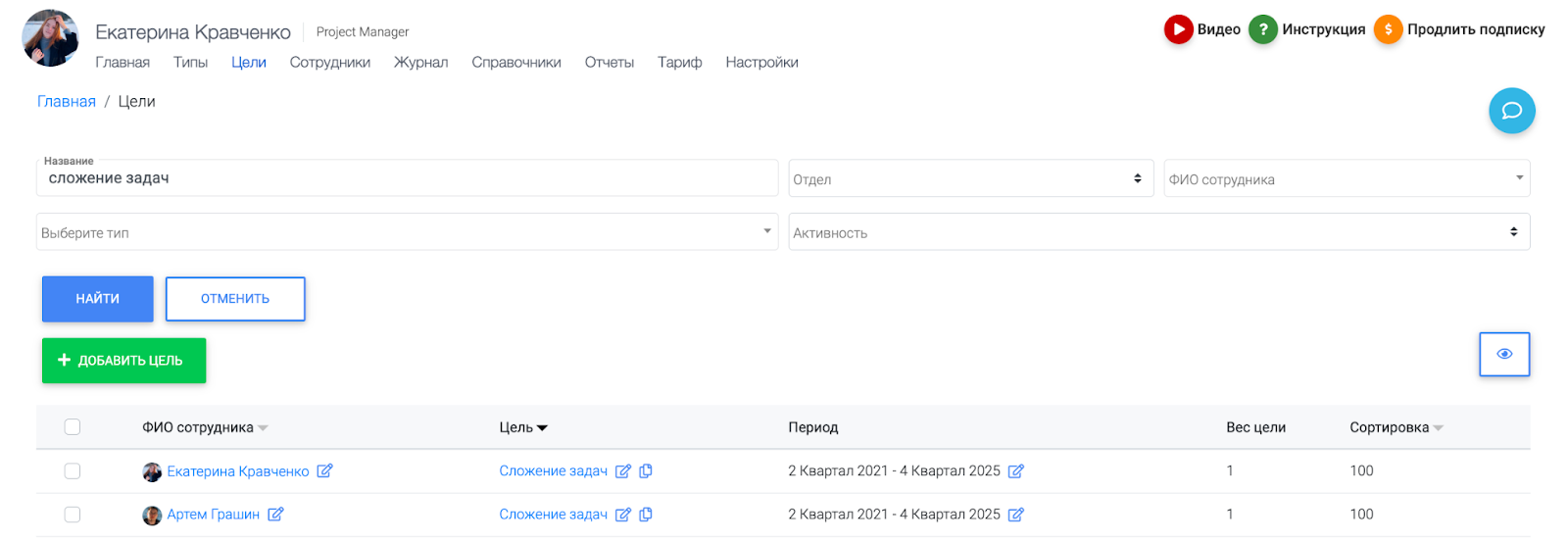


Скопированные цели для нескольких сотрудников
Пример №3: создадим цель сразу для нескольких сотрудников, чтобы отслеживать количество выполненных задач за месяц.
Для этого нам необходимо создать тип для получения количества завершенных задач. В поле "Сущность" выбрать значение "Задачи", в поле "Ответственный" указать "Сотрудник из цели" (если хотим, чтобы сотрудник подставлялся автоматически из настроенной по этому типу цели), в поле "Статус" укажем "Завершена", в поле "Фильтровать по" выберем значение "дата создания".
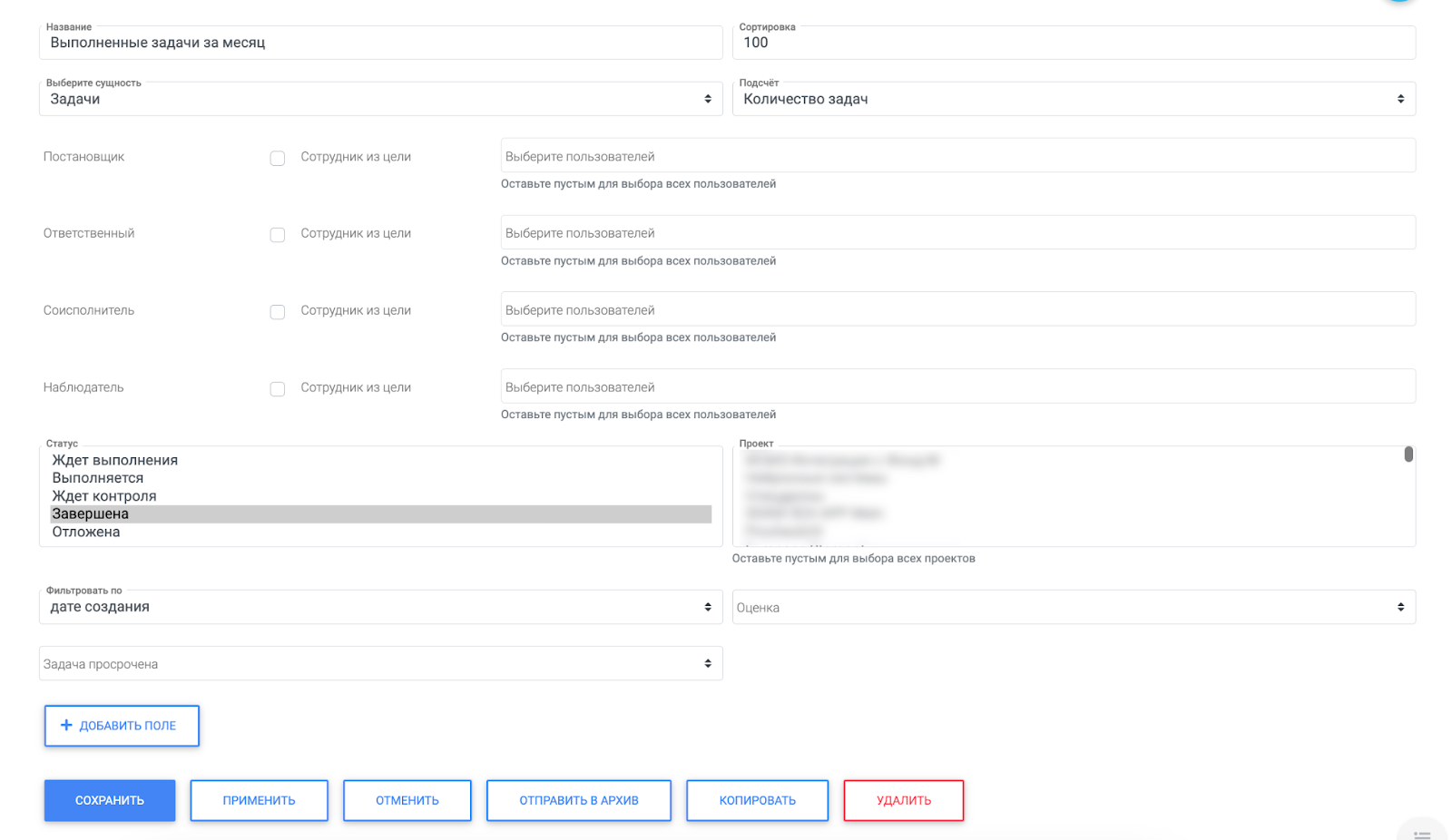
Создание типа для получения количества завершенных задач
Далее создаем цель "Выполненные задачи за месяц": вводим название цели, плановый показатель, выбираем периодичность цели и в поле "Тип результата" наш созданный ранее тип.
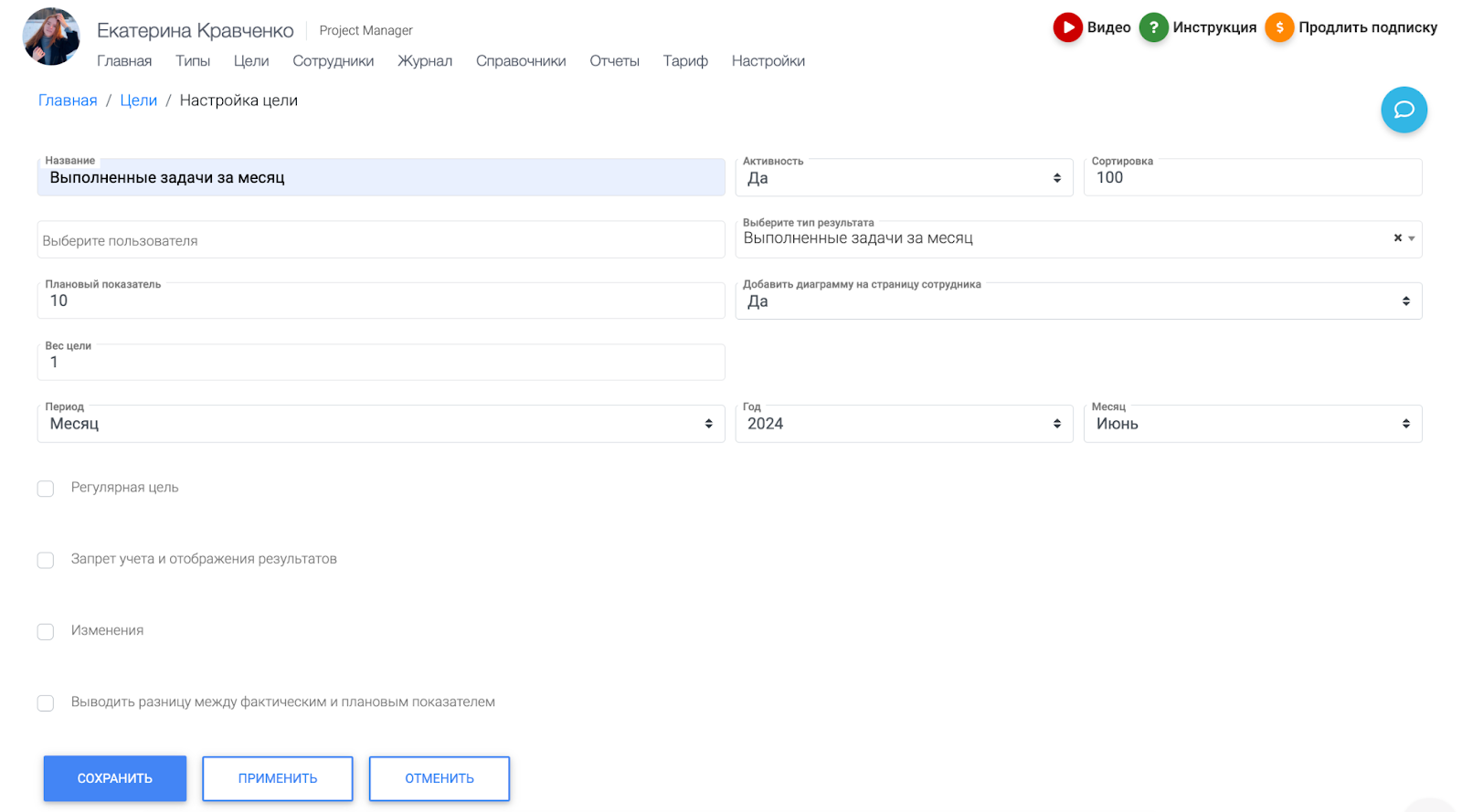
Создание цели для ее копирования
Далее в поле "Выберите пользователей" ищем нужных нам сотрудников.
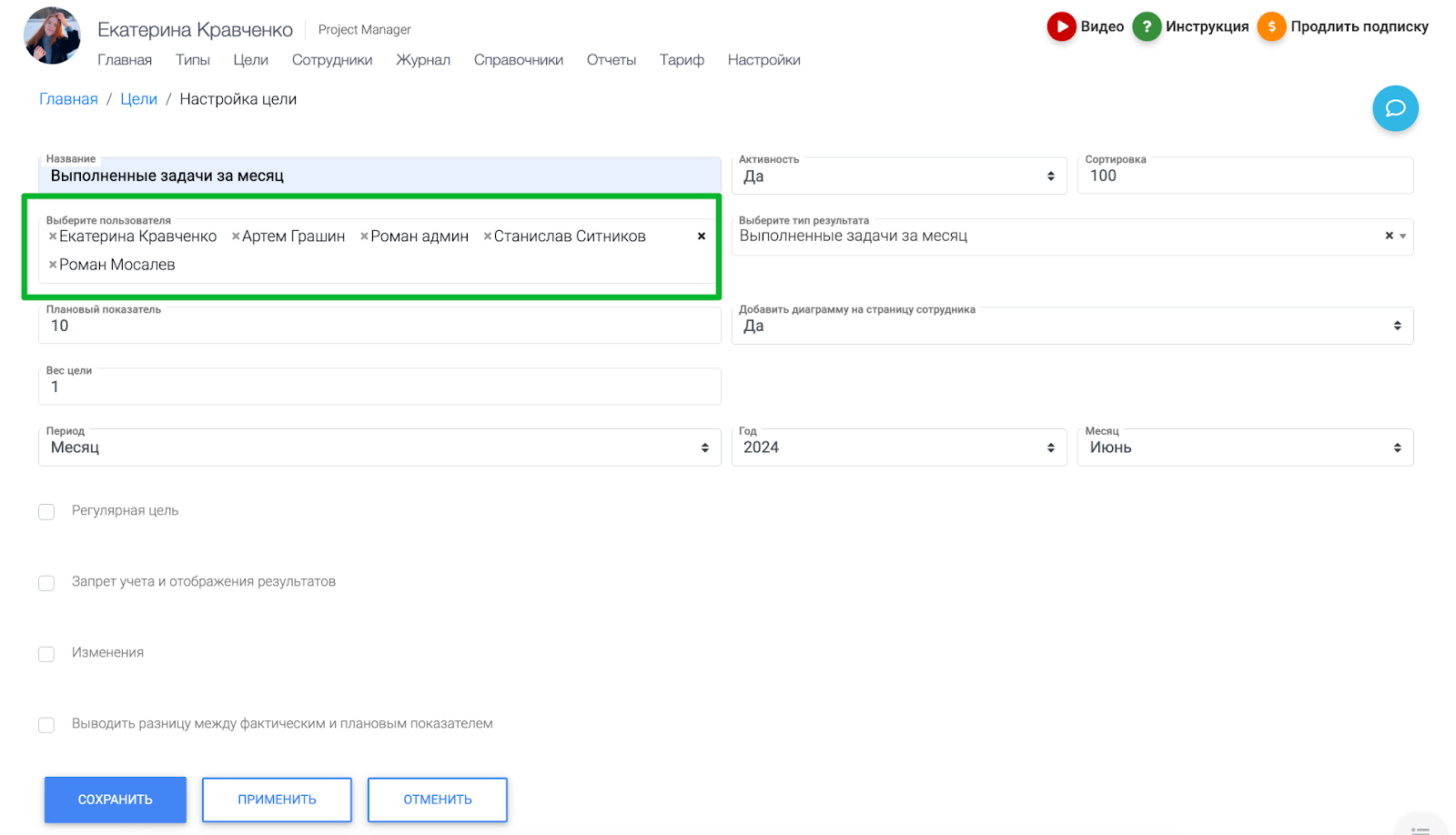
Множественный выбор сотрудников для копирования цели
После сохранения изменений на странице со списком целей отображается, что скопированные цели были применены к выбранным сотрудникам с заданной периодичностью.
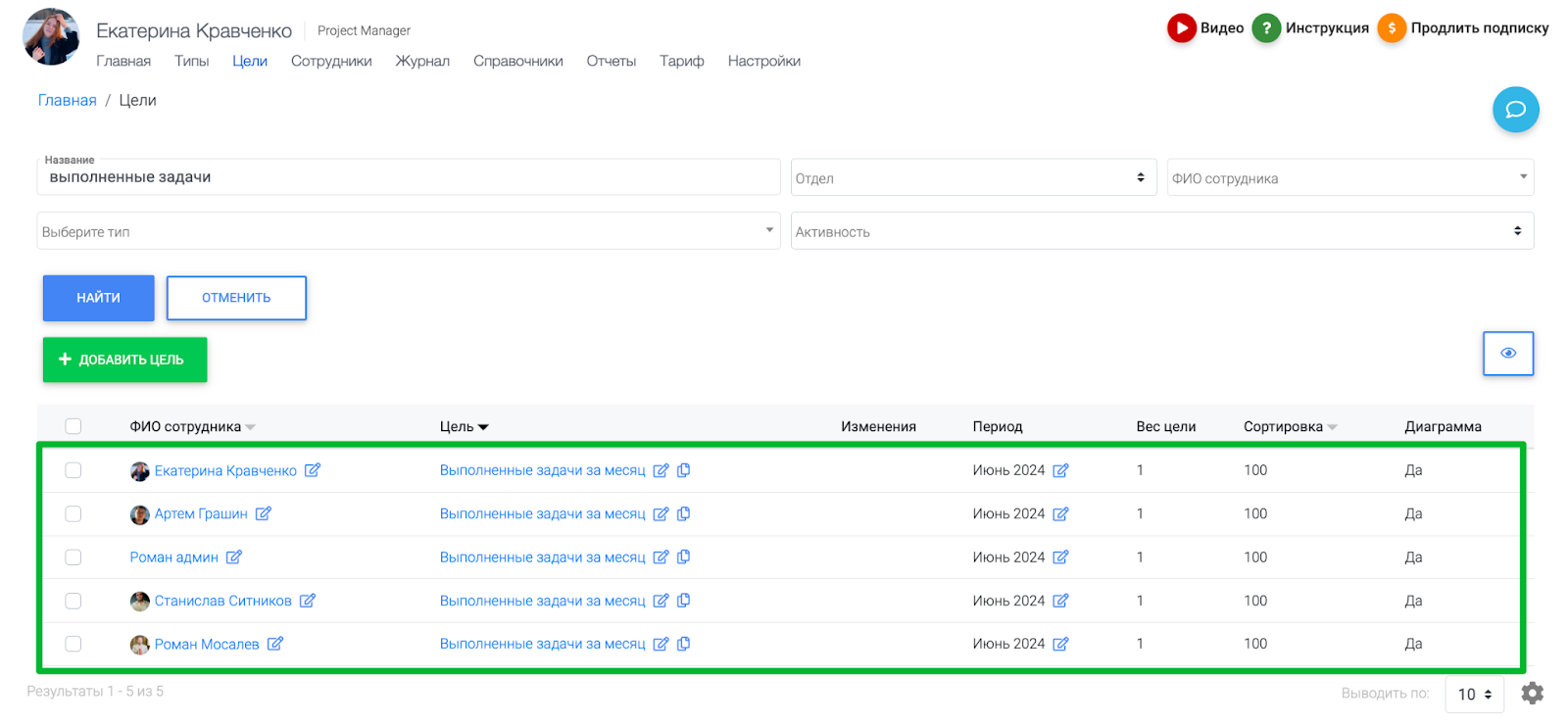
Скопированная цель для нескольких сотрудников