Для некоторых компаний не подходит стандартный отчет для выгрузки результатов целей сотрудников, чтобы отслеживать данные их работы.
Для приложения "KPI – Эффективность работы компании" был добавлен новый функционал по формированию пользовательских отчетов по сотрудникам на странице “Настройки”.
Теперь для формирования отчета вы можете использовать выгрузку по умолчанию или настроить пользовательский отчет.
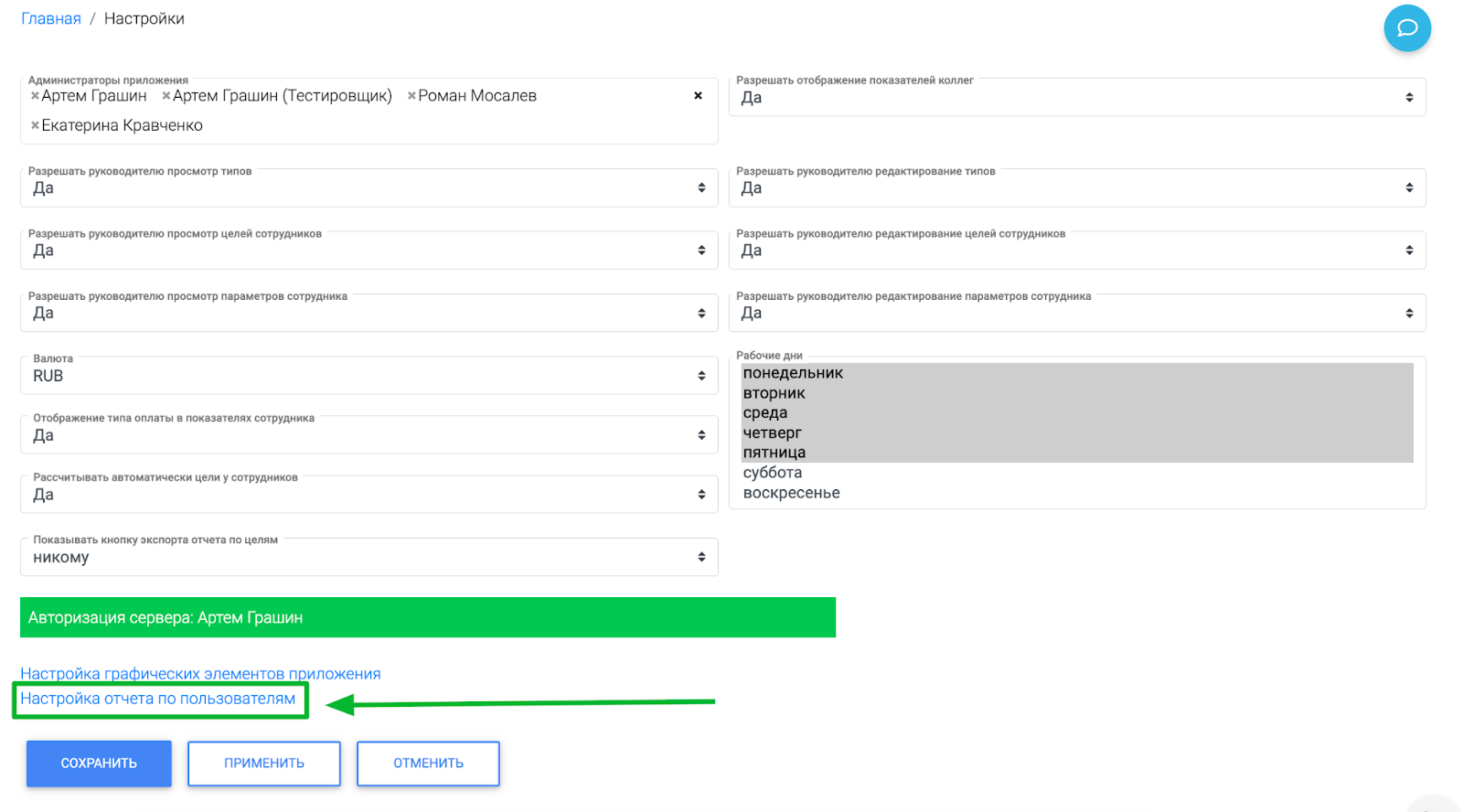
Страница "Настройки"
В разделе “Настройка отчета по пользователям” пользователь с ролью “Администратор” может создать конструктор пользовательского отчета по сотрудникам.
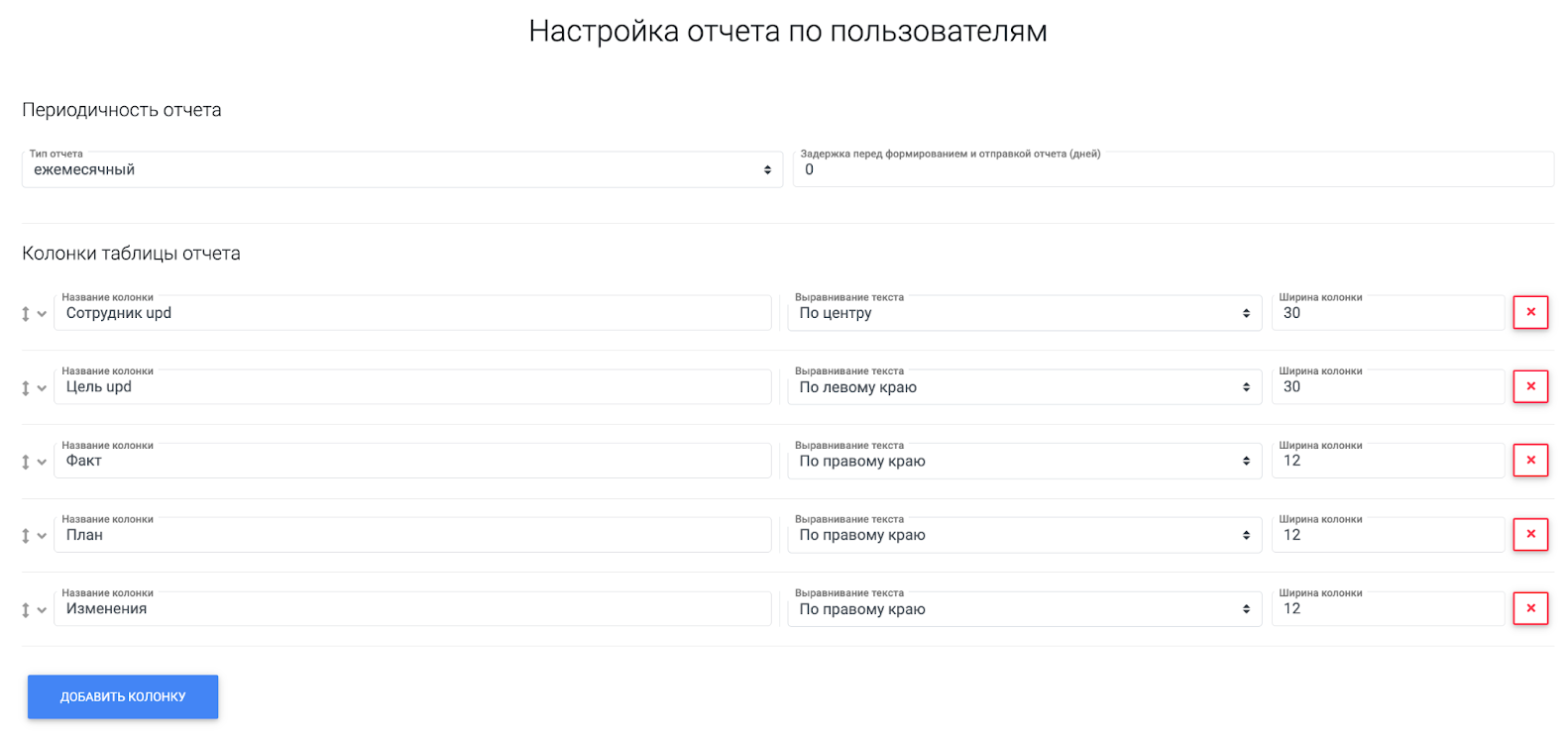
Раздел "Настройка отчета по пользователям"
В данном разделе можно настроить периодичность отчета, пользовательские колонки таблицы и скачать тестовый отчет после настройки.
Настройка периодичности отчета.
В периодичности отчета можно настроить “Тип отчета” (ежедневный, еженедельный, ежемесячный и ежеквартальный) и “Задержку перед формированием и отправкой отчета” (в днях).
Затем отчет будет формироваться с выбранной периодичностью и сохраняться в хранилище CRM в формате “.xlsx”. После формирования отчета будет приходить уведомление в CRM всем администраторам приложения.
Настройка колонок таблицы отчета.
Для добавления колонки необходимо нажать на кнопку “Добавить колонку”. В новом поле можно ввести название колонки, привязать ее к полю из CRM (в том числе пользовательские множественные поля) или самого приложения, выбрать выравнивание текста в таблице и ширину колонки.

Настройка колонок таблицы отчета
При выборе некоторых полей отображается дополнительная настройка для следующих типов:
- Текстовые поля (например, “Сотрудник”, “Имя”, “Должность” и другие) – для таких полей появляется дополнительная настройка “Объединять ячейки с одинаковым значением”.

Настройка текстового поля для таблицы отчета
- Числовые поля (например, “Фактическое значение цели”, “Плановое денежное начисление по цели” и другие) – для таких полей появляются дополнительные настройки: поле “Выводить итоговый результат” и кнопки “Сложить” и “Вычесть” для добавления дополнительного поля “Выводить итоговый результат”.

Настройка числового поля для таблицы отчета
Также поля можно перемещать с помощью стрелок слева или удалять их, нажав на кнопку с красным крестиком справа.

Действия с полями в настройке колонок для таблицы отчета
Генерация тестового отчета.
После настройки таблицы можно тестово сгенерировать отчет в блоке “Сгенерировать тестовый отчет”, выбрав “Дату в пределах периода” и пользователей, по которым будет тестовый отчет. Далее необходимо нажать на кнопку “Скачать отчет” для скачивания файла.
Если дата не выбрана, то отчет сгенерируется за текущую дату.
Пользователей можно указать до 5 сотрудников. Если пользователи не выбраны, то в отчете будут использованы первые пять из списка сотрудников.

Генерация тестового отчета
После настройки отчета необходимо нажать на кнопку “Сохранить”.
Также можно вернуть текущий отчет по умолчанию, нажав на кнопку “Вернуть по умолчанию”.
Настройка отчета по сотруднику.
Настроим пользовательский отчет на основании выполненных задач сотрудником по месяцу.
Для этого переходим в раздел “Настройка отчета по пользователям” и в первом блоке выбираем тип отчета “Ежемесячно”, задержку перед формированием отчета поставим 0 дней, чтобы в отчет не попадали результаты следующего месяца.

Настройка формирования периодичности отчета
Настраиваем поля для отчета. Для это нам понадобятся поля “Сотрудник”, “Должность”, “KPI”, “Факт”, “План” и “Начисления”:
- “Сотрудник” – привязываем к полю из приложения “Сотрудник” и выбираем “Объединить одинаковые значения”, чтобы у нас все показатели отобразились по одному сотруднику.
- “Должность” – привязываем к полю из CRM “Должность” и выбираем “Объединить одинаковые значения”.
- “KPI” – привязываем к полям из приложения “Цель” (для того, чтобы отследить план и факт по целям сотрудника) и “Наименование типа оплат” (для того, чтобы посмотреть план и факт по типам оплат).
- “Факт” – привязываем к полям из приложения “Фактическое значение цели” и “Фактическое денежное начисление по типу оплат” и выбираем “Фактическое значение цели” для вывода итогового результата.
- “План” – привязываем к полям из приложения “Плановое значение цели” и “Плановое денежное начисление по типу оплат” и выбираем “Плановое значение цели” для вывода итогового результата.
- “Начисления” – привязываем к полям из приложения “Фактическое денежное начисление по типу оплаты” и “Фактическое денежное начисление по цели” и выбираем “Фактическое денежное начисление по цели” для вывода итогового результата.
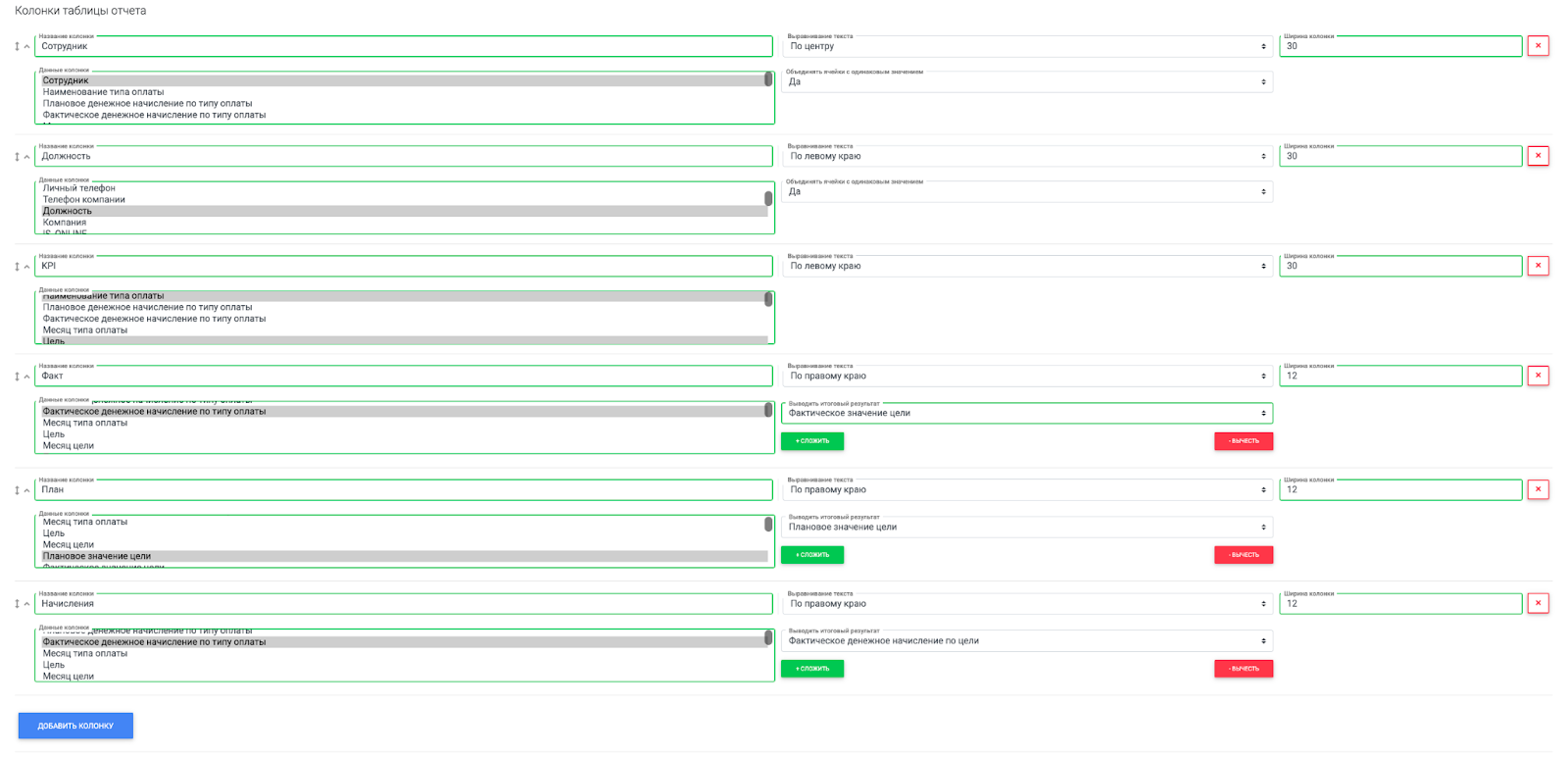
Настройка колонок для таблицы пользовательского отчета
Далее для проверки формируем тестовый отчет. Выбираем дату и сотрудника, по которым будем проверять отчет, и нажимаем кнопку “Скачать отчет”.

Генерация тестового отчета по одному сотруднику
После скачивания отчета можем увидеть плановые и фактические начисления по типу оплат и результаты по целям.
На конкретном примере можно увидеть, сколько сотрудник закрыл плановых показателей сотрудник, и по итогу получит за месяц 72.500 рублей.
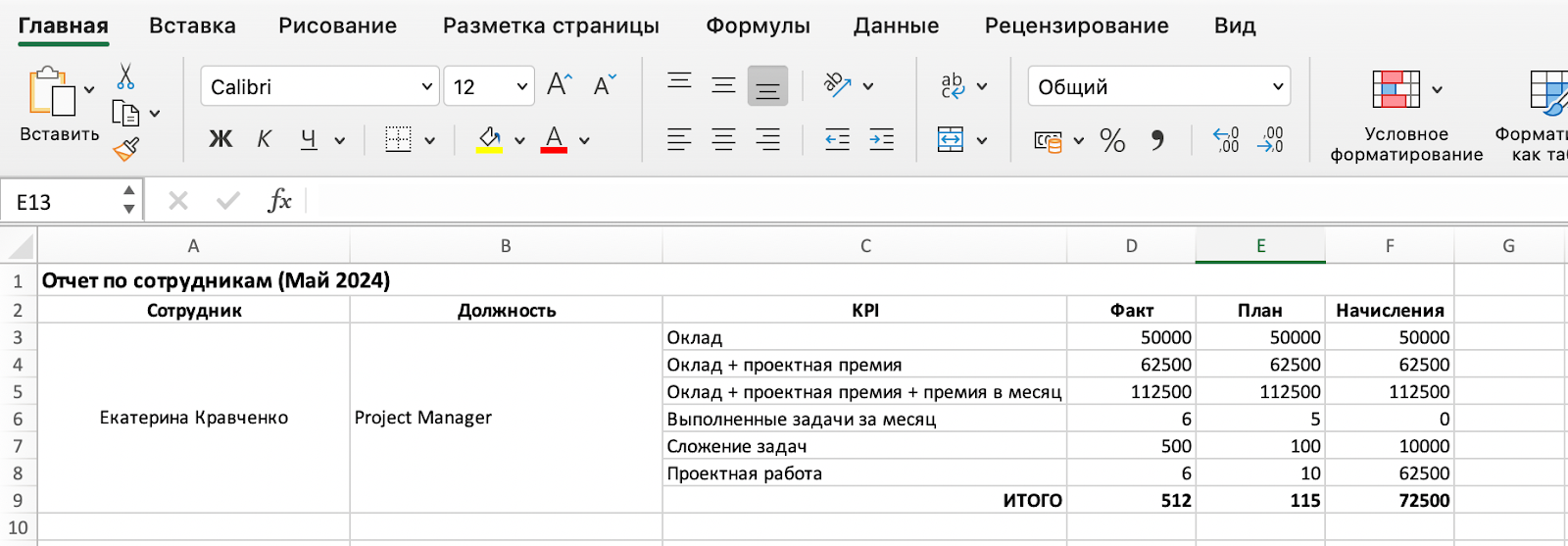
Скаченный тестовый отчет по одному сотруднику
После проверки нажимаем на кнопку “Сохранить”, и теперь каждый месяц у нас будет формироваться настроенный отчет по всем сотрудникам компании.