Документация

Как добавить тип результата
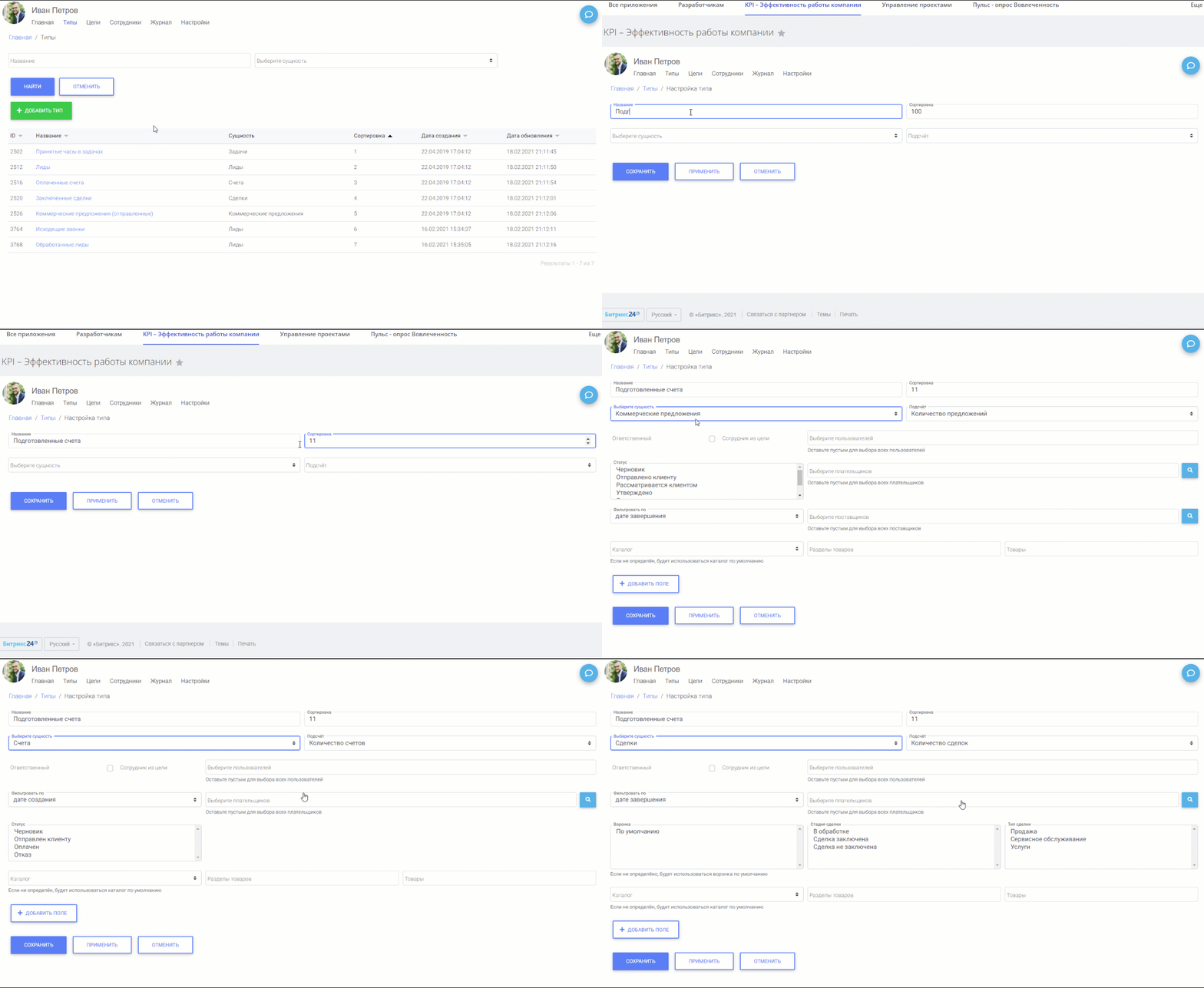
- Нажмите на кнопку +Добавить тип.
- Укажите название.
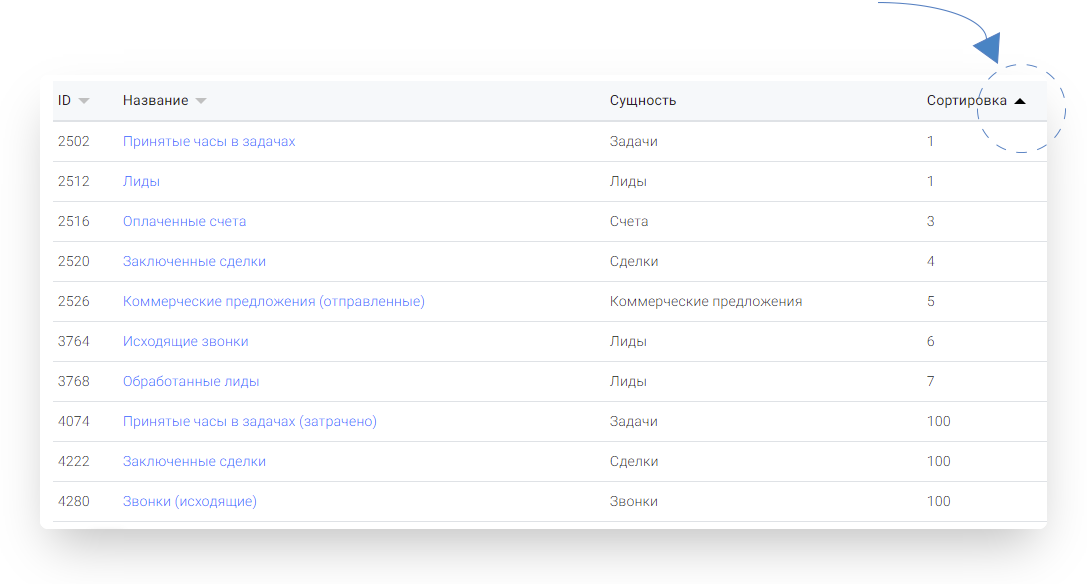
- Укажите сортировку типа результата по возрастанию — это будет его порядок в таблице по отношению к другим типам. Используется для сортировки записей в таблице. По умолчанию новый тип результата создается со значением сортировки 100.
- Выберите в выпадающем списке сущность. Параметры, которые появятся ниже, и выбор в поле Подсчёт будут зависеть от каждой конкретной сущности.
-
Параметр Ответственный заполняется для всех сущностей аналогично. Он определяет сотрудника, например начальника отдела, который отвечает за выполнение целей подчиненными внутри данного типа. Ответственного можно указать двумя способами: назначить вручную или автоматически.
- Если ответственным вы хотите назначать сотрудника, которому назначается цель в рамках данного типа, поставьте галочку напротив параметра Сотрудник из цели.
- Либо укажите сотрудника вручную. Для этого в поле Выберите пользователей введите первые три или более буквы из имени и выберите вариант. Можно добавить более одного сотрудника.
- Параметр Статус обязателен для заполнения у всех сущностей. Можно выбрать как один, так и несколько статусов сразу. Для выбора нескольких статусов зажмите клавишу CTRL и выберите значения левой кнопкой мыши. Чтобы отменить выбор, нажмите на значение еще раз.
- Параметр Каталог можно указать для сущностей Лиды, Счета, Сделки и Коммерческие предложения. С его помощью вы можете ограничить спектр применения целей внутри данного типа по товарному каталогу CRM — Товары. Например, настроенная цель будет считаться выполненной, если сделки, заключенные по приведенным лидам, были заключены на товарные позиции Комплект оборудования Димет в категории Оборудование. Для этого выберите нужный каталог в выпадающем списке. В полях Разделы товаров и Товары начните вводить первые три буквы из названия, выберите из предложенных вариантов. Можно добавить более одного раздела и товара. Если выбран только раздел, без товаров, то в отчет будут попадать сделки на все товары в рамках указанного раздела.
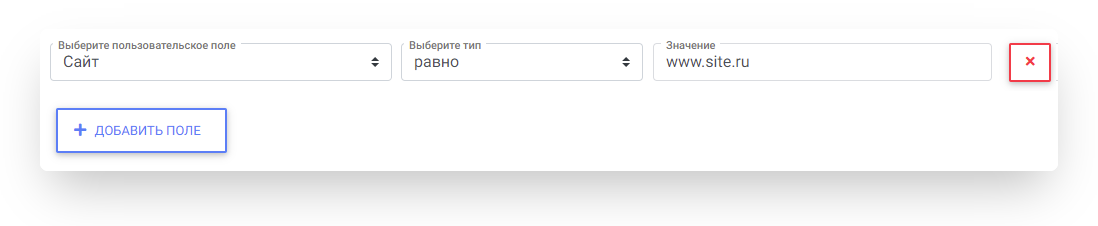
- + Добавить поле. Данный параметр есть практически у всех сущностей, кроме Дела и Соотношение сущностей. Используйте пользовательские поля для уточнения сбора данных по целям. Добавить можно только те поля сущности, которые уже присутствуют в CRM. Само приложение новых полей не создает. Для этого выберите параметр, укажите условие и введите значение. Например: Компания — Равно — ГК Рога и копыта. Чтобы убрать добавленное пользовательское поле, нажмите на крестик справа от него.
► Например, для сущности Коммерческое предложение необходимо будет назначить статус КП, поставщика и т. д., а для сущности Счета поле Поставщик будет отсутствовать. Для сущности Сделки в поле Подсчёт необходимо выбрать значения по количеству или сумме сделок, а для сущности Счета — количестве и сумме счетов.
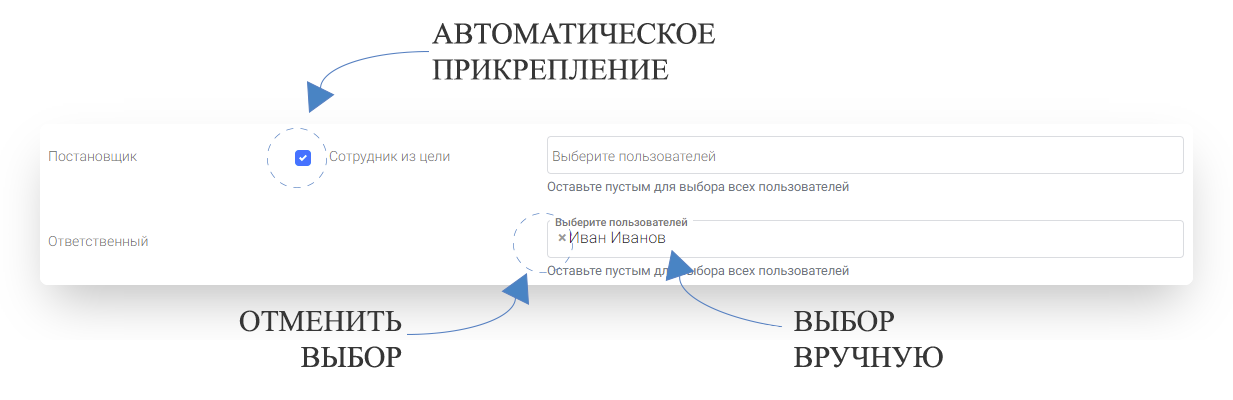
► Одновременно указать и сотрудника из цели, и выбрать его вручную нельзя.

► Обратите внимание. Если каталог не был выбран, то будет использоваться каталог по умолчанию.