
Документация

Как добавить цель
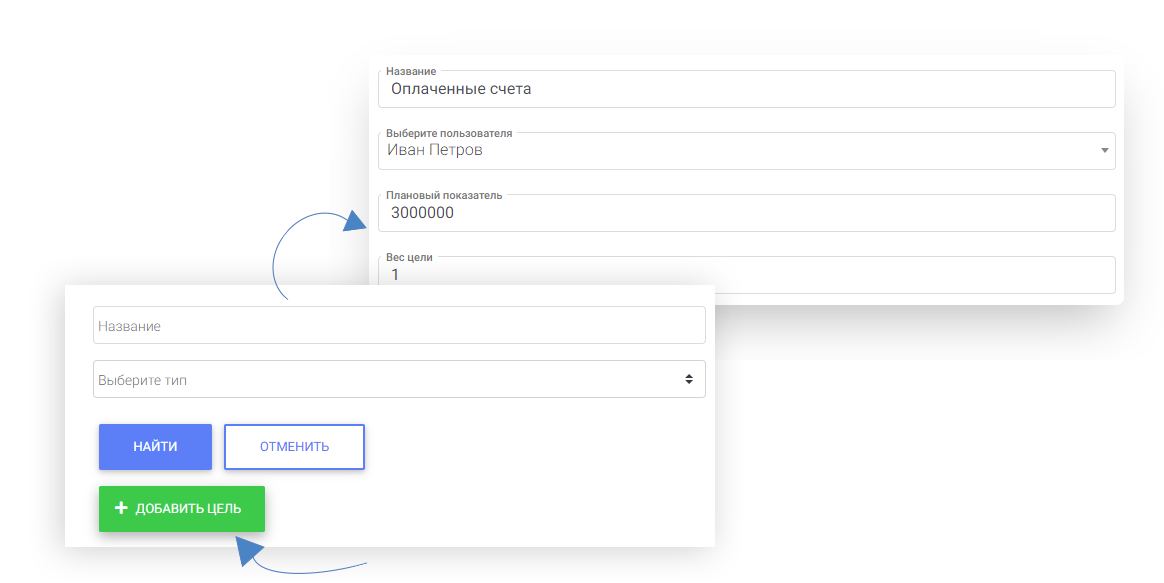
- Нажмите на кнопку + Добавить цель над списком целей.
- Укажите название. Например, Заключенные сделки.
- В качестве пользователя указывается ответственный за выполнение данной цели сотрудник. Введите не менее первых трех символов из имени и выберите из предложенных вариантов.
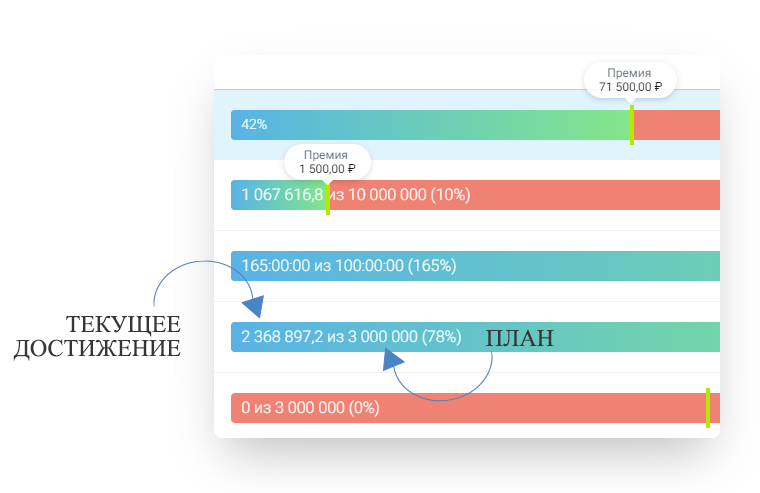
- В поле Плановый показатель укажите значение, к которому должен будет стремиться ответственный при выполнении цели. Например, запланированный доход, количество звонков, приведенных лидов и т. п. Указывать валюту (она указывается в настройках) или единицу измерения не нужно. Поле обязательно для заполнения. Плановый показатель будет отображаться на Главной, на шкале прогресса:
- В поле Вес цели укажите число от 0,1 до 1, по которому будет рассчитываться коэффициент у данной цели при расчете среднего арифметического. Расчет происходит следующим образом: проценты по всем целям суммируются с учетом коэффициента Вес цели и делятся на количество целей.
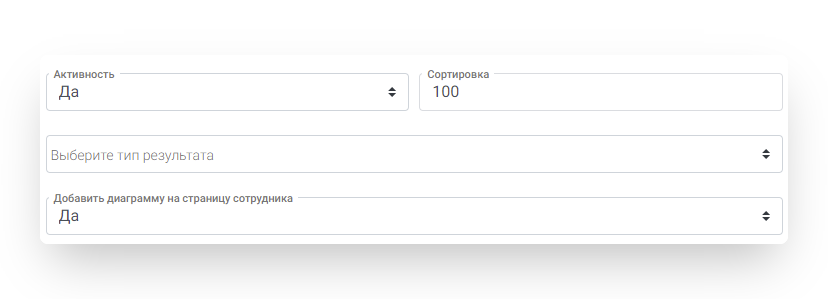
- В поле Активность укажите, будет ли активна цель или нет, т. е. будет ли она отображаться на главной странице приложения и будет ли действовать премирование сотрудника при выполнении условий данной цели (если оно настроено).
- В параметре Сортировка укажите порядок расположения цели относительно других целей. Данный порядок распространяется как на список на вкладке Цели, так и на список целей на главной странице приложения.
- Укажите тип результата.
- В поле ниже выберите, выводить ли диаграмму на главной странице.
► Также создать новую цель можно копированием. Для этого перейдите в карточку уже созданной цели и нажмите на кнопку Копировать.
► Например, для цели Оплаченные счета мы установили вес 1, для Лиды — 0,5, для Заключенные сделки — 0,3. Сотрудник выполнил первые две цели на 50%, последнюю не выполнил. Таким образом, общий коэффициент будет равняться 25%.
На главной странице приложения данный показатель отображается так:
► Форма создания целей по типу в рамках данной сущности будет отличаться от других:
- Если при создании типа результата включена опция Процентное соотношение, то в поле Плановый показатель автоматически подставится предельное значение 100, которое будет равняться 100%.
- Также при процентном соотношении появляется дополнительное поле Направление цели: выбор расчета к большему или меньшему значению. Установка этого параметра отвечает за то, какое именно процентное значение для нас важно: чем оно больше или чем оно меньше. Например, если нам нужно, чтобы процент отклоненных сделок был меньше, необходимо установить значение К меньшему значению соотношения.
- По целям в рамках Соотношение сущностей диаграмма не предусмотрена.
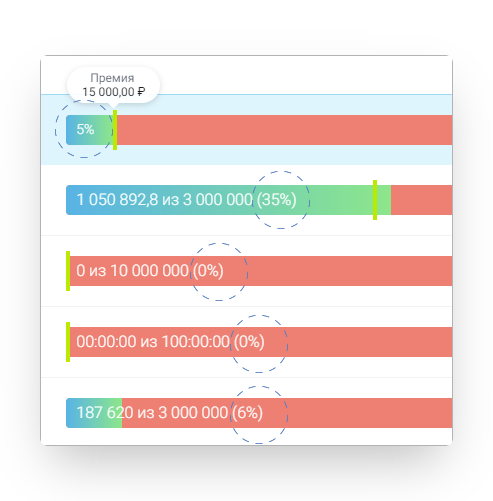
Пример диаграммы:
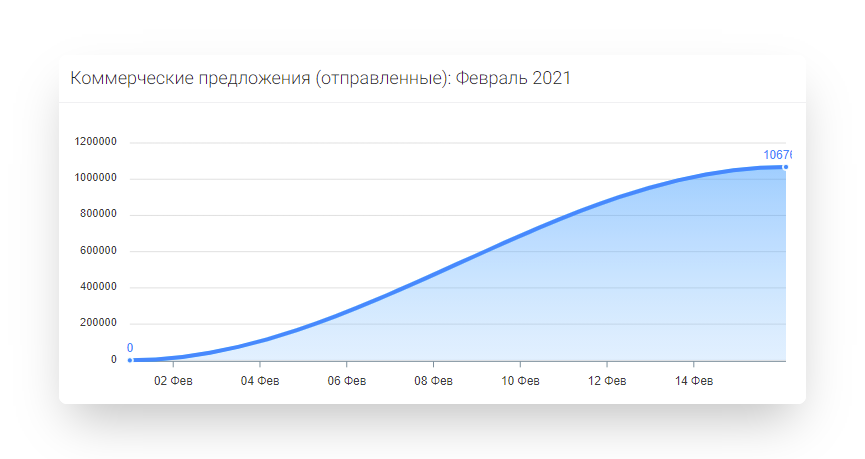
Далее укажите период действия цели. Это может быть год, квартал или месяц.